エレコム M-HT1DRXBK レビュー|直径約52mmのボールと8ボタンのワイヤレストラックボールを、単3電池2本の動作時間・約260gから整理
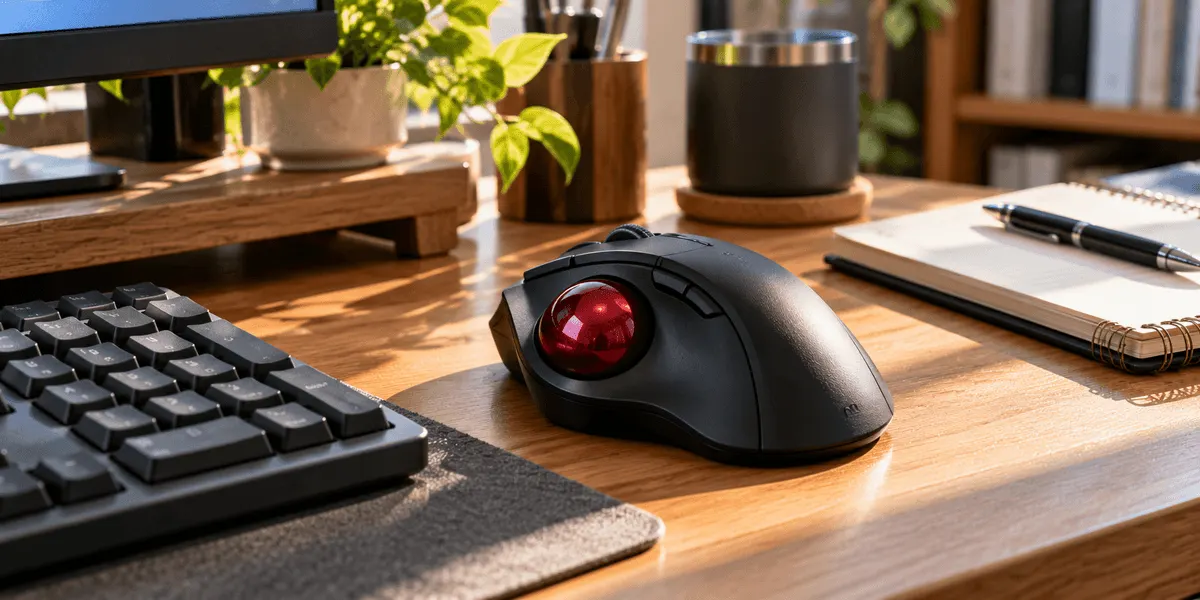
机の上で、マウスを大きく動かす場所が取れない。本体は置いたまま、指でボールを転がしてポインタを動かしたい。**エレコム M-HT1DRXBK**は、**直径約52mm**のボールを**人差し指・中指**で操作するタイプのワイヤレストラックボールです。商品説明では“HUGE”と呼ばれています。ボタンは**8個**(ホイールボタンを含む)、接続は**2.4GHz帯**の無線でUSBのレシーバーを使い、電源は**単3形乾電池2本**。Amazonで**¥5,499**(2026年10月29日時点)。価格は変わることがあるので、注文前に商品ページで確かめてください。編集部は使っていません。商品説明をもとに、**ボールとボタンの構成、分解能の切り替え、電池と動作時間、大きさと重さ、対応OS**を整理し、**交換用ボールが用意されていない点とお手入れ**の注意をまとめました。
エレコム トラックボール 大玉 8ボタン M-HT1DRXBK(ワイヤレス・ブラック) を選んだ理由・購入のきっかけ
この記事は編集部が商品説明を整理したもので、使用した体験談ではありません。ボールの転がり方、クリックの感触、手の大きさとの合い方は確かめていません。商品ページの文字で分かる範囲を並べます。 商品説明にある仕様は次のとおりです。ボールは直径約52mmで、操作するのは人差し指・中指。読み取りは光学センサー方式で、ボールを支える支持球には直径2.5mmの人工ルビーが使われています。ボタンは8個(ホイールボタンを含む)、ホイールは1個。ホイールを傾けて左右にスクロールするチルトホイールと、「進む」「戻る」ボタンがあり、左右のボタンにはOMRON社製スイッチが使われています。分解能は500/1000/1500カウントの3段階で、本体の速度変更スイッチで切り替えます。本体の上面には、手首から手のひら全体を乗せられる低反発素材のパームレストがあります。 接続は、コネクタ形状がUSB(A)オスのレシーバーを使う2.4GHz帯の無線(通信方式はGFSK方式)です。電波到達距離は、鉄の机などの磁性体の上で3m、木の机などの非磁性体の上で10mとされています(メーカー調べ)。レシーバーは幅13.1×奥行18.2×高さ5.0mm・約2gで、本体の中に収納できます。電源は単3形のアルカリ乾電池・マンガン乾電池・ニッケル水素電池のいずれか2本で、付属品は動作確認用の単3形アルカリ乾電池2本とユーザーズマニュアル。本体は幅114.7×奥行181.9×高さ57.2mm、サイズ分類はLLサイズ、質量は約260g(電池を含まず)。保証期間は6カ月間です。 商品ページの評価は4.1、レビューは2,366件です。Bluetoothでの接続やケーブルでの有線接続、充電池の内蔵の記載はありません。ボタンの割り当てに使うソフトが動くOSの範囲も、Amazonの商品説明では確認できませんでした。
届いてみた第一印象(開封レビュー)
商品ページでまず目に入るのは、ボールの大きさです。直径約52mmのボールを、人差し指・中指で転がすタイプ。メーカーは、大型のボールにしたことで、一度の操作でポインタをより広い範囲に動かせると説明しています。本体はLLサイズで、幅114.7×奥行181.9mm。上面には手のひらを乗せるパームレストがあります。手の大きさに合うかどうかは、商品説明の数字だけでは決められないので、寸法を自分の手のひらと見比べてください。 次に、ボタンの数と割り当てです。8つのボタンと、チルトホイールの左右スクロールの2方向、合わせて10か所に好みの機能を割り当てられると説明されています。割り当てを変えるのは、無料でダウンロードできる「エレコム マウスアシスタント」。ソフトを入れないときに、それぞれのボタンが何をするかの一覧は、商品説明に書かれていません。 もうひとつは、電池と動作時間の数字が細かく書かれていることです。モードはローエナジーモードとハイスピードモードの2つで、連続動作時間は約235時間と約137時間、想定電池使用期間は約534日と約325日(1日8時間のパソコン操作のうち5%をマウス操作に割り当てた場合)。ただ、2つのモードをどう切り替えるのか、使い心地のうえで何が違うのかは、商品説明からは読み取れませんでした。
実際に使って良かった点(メリット)
1メリット1:直径約52mmのボールを、人差し指・中指で操作する
ボールは直径約52mmで、人差し指・中指で操作するタイプです。読み取りは光学センサー方式。ボールを支える支持球には直径2.5mmの人工ルビーが使われていて、メーカーは、支持球が大きいことで手あかなどのゴミに埋もれにくく、お手入れの回数が減ると説明しています。ボールは本体裏面の穴から取り外せる設計です。
2メリット2:8つのボタンとチルトホイール。10か所に機能を割り当てられる
ボタンは8個(ホイールボタンを含む)。「進む」「戻る」ボタンと、ホイールを傾けて左右にスクロールするチルトホイールがあります。メーカーは、横に長いExcelなどの画面の操作を例に挙げています。8つのボタンと左右スクロールの2方向、合わせて10か所の機能は、無料でダウンロードできる「エレコム マウスアシスタント」で変えられると説明されています。
3メリット3:分解能は500/1000/1500カウントの3段階
ポインタの移動速度は、本体の速度変更スイッチで500/1000/1500カウントの3段階に切り替えます。ソフトを開かずに本体側で変えられる、という書かれ方です。どのカウントが自分の画面の大きさに合うかは人によるので、使い始めに3段階を順に試して決めることになります。
4メリット4:単3形乾電池2本で動く。動作時間と電池の持ちの目安が書かれている
電源は単3形のアルカリ乾電池・マンガン乾電池・ニッケル水素電池のいずれか2本で、動作確認用のアルカリ乾電池2本が付属します。連続動作時間はローエナジーモードで約235時間、ハイスピードモードで約137時間。想定電池使用期間は約534日と約325日で、1日8時間のパソコン操作のうち5%をマウス操作に割り当てた場合の数字です。本体裏面の電源スイッチと、電池の交換時期を知らせる電池残量表示ランプもあります。
5メリット5:レシーバーは本体に収納できる。対応OSにWindows 11とmacOS Sonoma 14
レシーバーは幅13.1×奥行18.2×高さ5.0mm・約2gで、メーカーは1円玉サイズと書いています。本体の中に収納できるので、持ち運ぶときにレシーバーだけをなくす心配を減らせる、という説明です。対応OSはWindows 11/10/RT8.1/8.1/7/Vista/XPとmacOS Sonoma 14/Ventura 13/Monterey 12で、各OSのアップデートやサービスパックのインストールが必要になる場合がある、と注記があります。
気になった点・いまいちなところ(デメリット)
1デメリット1:交換用ボールの用意がない。使う前と、定期的なクリーニングが要る
商品説明に交換用ボールの用意はないと書かれています。ボールをなくしたり傷つけたりしても、ボールだけを買い足すことはできない、ということです。また、使う前にボールと本体をクリーニングするようにとあり、汚れが付いているとボールの動きが鈍くなる可能性があるため、定期的なお手入れがすすめられています。お手入れの方法はクリーニングクロスを使うと書かれています。
2デメリット2:幅114.7×奥行181.9×高さ57.2mm・約260g。サイズ分類はLL
本体は幅114.7×奥行181.9×高さ57.2mm、質量は約260g(電池を含まず)、サイズ分類はLLサイズです。単3形乾電池2本を入れると、そのぶん重くなります。本体は置いたまま使うトラックボールですが、机の上に奥行18cmほどの場所が要ります。手の大きさに合うかは寸法から判断するしかないので、置き場所と一緒に確かめてください。
3デメリット3:接続はUSB(A)のレシーバーだけ。Bluetoothと有線の記載はない
商品説明にある接続は、コネクタ形状がUSB(A)オスのレシーバーを使う2.4GHz帯の無線です。Bluetoothと有線の記載はありません。USB(A)の端子がないパソコンでは、そのままではレシーバーを挿せません。電波到達距離は、非磁性体の上で10mに対して、鉄の机など磁性体の上では3mとされています(メーカー調べ)。
4デメリット4:保証は6カ月間。ソフトの対応OSは書かれていない
保証期間は6カ月間です。ボタンの割り当てに使うエレコム マウスアシスタントが動くOSの範囲は、商品説明に書かれていません。対応OSに名前があるmacOSはSonoma 14までで、それより新しいmacOSの名前は出てきません。新しいOSのパソコンで使う人は、メーカーの製品ページで対応を確かめてから注文したほうが確実です。
こんなシーンで使っています(使い方・活用例)
届いたら、使う前にボールと本体をクリーニングする
商品説明では、使う前にボールと本体をクリーニングするように書かれています。ボールは本体裏面の穴から取り外せるので、外してクリーニングクロスでボールと内部のボール受けを拭きます。交換用ボールの用意はないので、外したボールを落としたり、なくしたりしないよう、机の上の決まった場所に置いて作業してください。そのあと、単3形乾電池2本を入れ、本体の中に収納されているレシーバーを取り出して、パソコンのUSB(A)の端子に挿します。
ボタンの割り当てと、ポインタの速さを決める
ボタンの機能を変えたいときは、無料の「エレコム マウスアシスタント」をダウンロードして、8つのボタンと左右スクロールの10か所に機能を割り当てます。ソフトが動くOSは商品説明にないので、メーカーの案内で確かめてください。ポインタの速さは、本体の速度変更スイッチで500/1000/1500カウントから選びます。鉄の机など磁性体の上では、電波の届く距離が3mとされているので、レシーバーを挿す端子は本体から離れすぎない位置にしておくと安心です。
電池の交換と、ふだんのお手入れ
電池の交換時期は、電池残量表示ランプで知らせると書かれています。使わないときは本体裏面の電源スイッチを切ると、電池の消耗を防げると説明されています。使える電池は単3形のアルカリ・マンガン・ニッケル水素のいずれか2本です。ボールに汚れが付くと動きが鈍くなる可能性があるため、定期的にボールを外し、クリーニングクロスで拭くお手入れを続けてください。持ち運ぶときは、レシーバーを本体に収納しておきます。
類似品・他社製品との比較
当サイトでは、編集部が「エレコム トラックボールマウス HUGE PLUS M-HT1MRBK-G(ブラック)」を取り上げ、リョウが「ロジクール ERGO M575SP トラックボールマウス」をレビューしています。それぞれの内容はその記事にまとめていて、この記事では、あちらの数字や価格は引用しません。M-HT1DRXBKは商品説明で“HUGE”と呼ばれていますが、編集部が取り上げたのは、商品名に「HUGE PLUS」とある別の型番です。 見比べるときは、同じ項目を同じ順にそろえると判断しやすくなります。M-HT1DRXBKの商品説明から拾えるのは、ボール直径約52mm・人差し指・中指で操作、ボタン8個(ホイールボタンを含む)とチルトホイール、分解能500/1000/1500カウント、2.4GHz帯の無線(USB(A)のレシーバー)、単3形乾電池2本、連続動作時間約235時間(ローエナジーモード)と約137時間(ハイスピードモード)、幅114.7×奥行181.9×高さ57.2mm・約260g(電池を含まず)、保証6カ月間、Amazonの評価4.1・レビュー2,366件です。ほかの記事で、ボールの大きさと操作する指、ボタンの数、接続の方式、電源、大きさと重さ、保証、価格を同じ順に拾い、差のある項目が自分の使い方に関わるかを見てください。反対に、ボタン割り当てソフトが動くOSの範囲は、この商品の説明に記載がないので並べられません。 分け方の軸は3つです。ボールを人差し指・中指で転がす形を選ぶか。接続はUSB(A)のレシーバーで足りるか。単3形乾電池2本で動かすことに抵抗がないか。3つとも当てはまるなら、M-HT1DRXBKが候補に残ります。
🙆 おすすめな人
- ・直径約52mmのボールを、人差し指・中指で操作するトラックボールを探している人
- ・8つのボタンとチルトホイールに、エレコム マウスアシスタントで機能を割り当てたい人
- ・単3形乾電池2本で動くワイヤレスのものを、動作時間の目安を数字で見て選びたい人
- ・USB(A)の端子があるパソコンに、レシーバーを挿して使う人
- ・使う前と定期的なボールのクリーニングを続けられる人
🙅 向いていない人
- ・Bluetoothや有線でつなぎたい人(商品説明にあるのは2.4GHz帯のレシーバーでの接続)
- ・交換用のボールを用意しておきたい人(交換用ボールの用意はないと書かれている)
- ・小さく軽い本体を探している人(幅114.7×奥行181.9×高さ57.2mm・約260g、LLサイズ)
- ・保証の期間を長く見て選びたい人(保証期間は6カ月間)
エレコム トラックボール 大玉 8ボタン M-HT1DRXBK(ワイヤレス・ブラック) のよくある質問・口コミ・評判(FAQ)
Q.ボールの大きさと、操作する指は?
Q.Bluetoothでつなげる?
Q.電池はどのくらいもつ?
Q.Macで使える?
Q.ボールは交換できる?お手入れは?
Q.ボタンの機能やポインタの速さは変えられる?
総評・まとめ:買って良かったか?
エレコム M-HT1DRXBKは、直径約52mmのボールを人差し指・中指で操作するワイヤレストラックボールです。ボタンは8個(ホイールボタンを含む)でチルトホイール付き、10か所に機能を割り当てられ、分解能は500/1000/1500カウントの3段階。接続は2.4GHz帯の無線でUSB(A)のレシーバーを使い、電源は単3形乾電池2本、本体は幅114.7×奥行181.9×高さ57.2mm・約260g(電池を含まず)です。 一方で、Bluetoothと有線の接続の記載はなく、交換用ボールの用意はないと書かれています。保証期間は6カ月間で、ボタンの割り当てに使うソフトの対応OSは商品説明から分かりません。大きなボールを人差し指・中指で転がすトラックボールを、USB(A)の端子があるパソコンで、乾電池で動かして使いたい人が、置き場所と手の大きさを寸法で確かめ、ボールのクリーニングを続ける前提で検討するトラックボールです。
🔌 ガジェットカテゴリの関連記事
一覧を見る →
【2026年版】キーボードおすすめ11選|G515・G PRO X TKL RAPID・Huntsman V3 Pro・MX KEYS mini・REALFORCE R3S・Magic Keyboard・HHKB・Keychron K2 HEなどを接続・配列・スイッチ・給電・価格で比較
【2026年版】ゲーミングヘッドセットおすすめ7選|Razer BlackShark V2、HyperX Cloud III、Arctis Nova 5、ソニー INZONE H5とLogicool Gの3台を接続・マイク・重さで比較
Anker Nano USB-C ハブ(7-in-1)レビュー|HDMI 4K (60Hz)・最大5GbpsのUSB-C/USB-Aを備えたハブを、最大85Wのパススルー充電と保証から整理
Anker Soundcore P31i レビュー|ノイズキャンセリング・ケース込み最大50時間再生のイヤホンを、モード別の再生時間・IP55・片耳約4.4gから整理
EVICIV モバイルモニター EVC-1506S レビュー|15.6インチ・1920×1080・約0.68kgのIPS非光沢モニターを、2つのUSB-Cの役割と付属ケーブルから整理